Untuk memasukkan gambar ke dalam topik perbincangan forum ini, ikuti langkah-langkah yang berikut:
Download gambar digital (format jpeg, jpg atau gif) dari kamera digital anda ke dalam komputer anda.
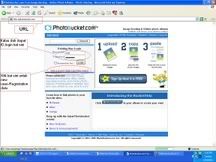
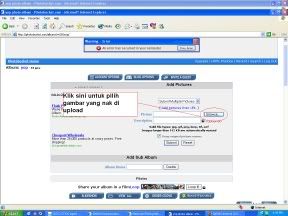
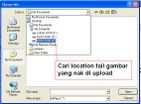
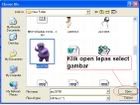
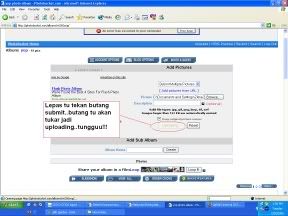
Upload gambar tersebut ke website yg menyediakan image hosting.
Ada penyedia image hosting yang menawarkan hosting secara percuma. Misalnya photobucket, imageshack, shutterfly, multiply dan lain-lain. Daftar dulu utk keahlian.
Ikuti langkah-langkah utk upload gambar ke website image hosting berdasarkan proses yg ditetapkan oleh website tersebut.
Setelah diupload, lihat gambar yg hendak dipilih.
Klik gambar yg dikehendaki dengan butang kanan tetikus anda.
Bagi pengguna Internet Explorer:
Tetingkap “Properties” akan keluar.
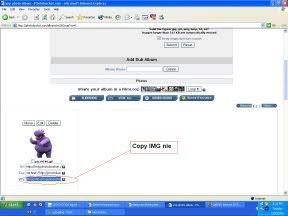
Lihat ruangan yg bertulis “Address (URL)”. Highlight dan salin seluruhnya apa yg terkandung dlm ruangan tersebut. (Tekan butang Control+C pada papan kekunci atau klik butang kanan tetikus anda utk memilih fungsi “Copy”)
Bagi pengguna Firefox:
Pilih terus “Copy Link Location”
Kembali kepada MFN, klik “Reply to Topic”
Dlm ruangan “Format”, ada sederet ikon yg membawa fungsi tertentu.
Klik ikon yg bertanda “Insert Image”. Ikon ini terletak nombor 4 dari kanan.
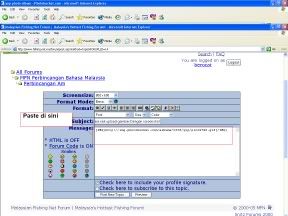
Satu kod yg bertanda [ img][ /img] akan keluar.
Letakkan cursor di tengah-tengah antara kedua-dua tanda ][ dan klik butang kanan tetikus anda dan pilih “Paste”.
Contoh:
[ img]http:// www. alamat website image hosting anda.com/images/gambarapantah.jpg[ /img]
Klik butang “Preview” utk melihat sama ada gambar yg dikehendaki keluar dlm tetingkap Preview.
Nota:
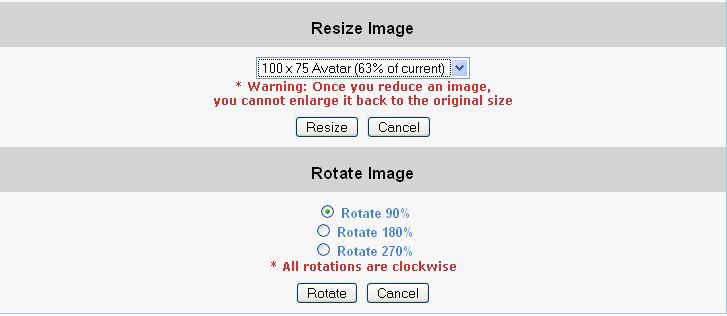
Sila hadkan saiz gambar yg hendak dimasukkan sekecil mungkin. Jika perlu, edit gambar yg terlalu besar saiznya menggunakan perisian tertentu seperti Photoshop, Picasa ataupun Microsoft Picture Editor.


 [/IMG]